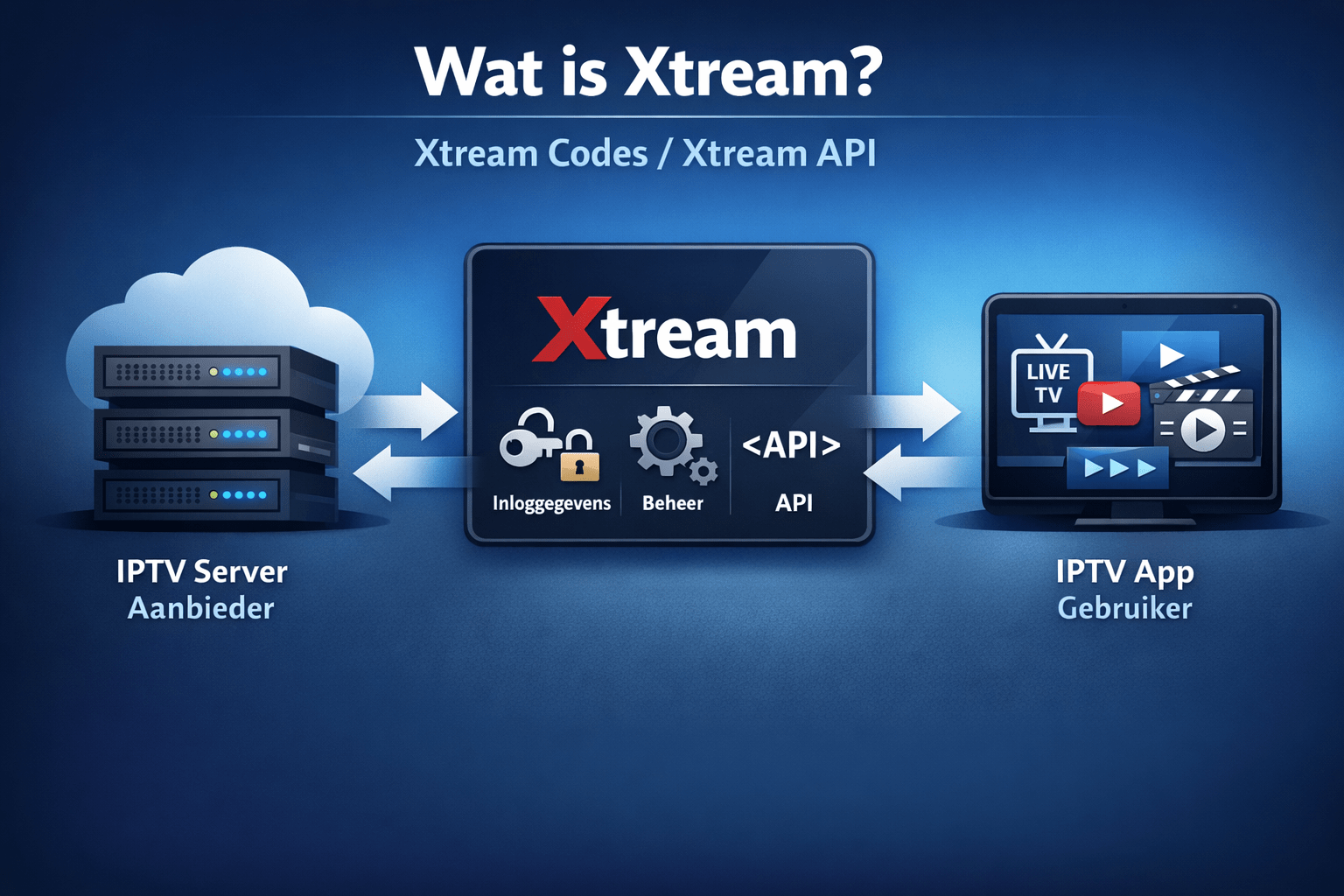

Werken je IPTV-zenders ineens niet meer? Geen beeld, geen geluid of alleen een zwart scherm? Met de stappen hieronder kun je snel controleren of de IPTV-server offline is, of dat het probleem ergens anders zit.
🔹 Stap 1 — Test in een andere app
Gebruik je normaal één IPTV-app? Test je playlist ook in een andere app, zoals:
VLC Media Player (Windows / Mac)
TiviMate (Android / Android TV)
IPTV Smarters
MyIPTV Player (Windows)
👉 Werkt het nergens? Dan is de kans groot dat de server offline is.
👉 Werkt het in één app wel? Dan zit het probleem in je app of instellingen.
🔹 Stap 2 — Test een stream via VLC
Als je een m3u-link of stream-URL hebt:
Open VLC Media Player
Klik op Media → Netwerkstream openen
Plak de stream-URL
Klik op Afspelen
❌ Geen beeld of foutmelding? → stream of server is waarschijnlijk offline
✅ Speelt hij wel af? → je IPTV-app of apparaat heeft een probleem
🔹 Stap 3 — Controleer je internetverbinding
Soms lijkt het een IPTV-probleem, maar ligt het aan je netwerk:
Werken andere websites en apps wel?
Start je modem/router eens opnieuw
Test eventueel via je mobiele hotspot
Werkt IPTV via hotspot wél? Dan zit het probleem waarschijnlijk in je eigen netwerk of bij je provider.
🔹 Stap 4 — Zijn alleen bepaalde zenders offline?
❌ Alles offline → server waarschijnlijk down
⚠️ Alleen sport of populaire zenders → server overbelast
✅ Sommige zenders werken → probleem bij specifieke streams
Bij grote sportwedstrijden komt overbelasting vaak voor bij goedkope IPTV-servers.
ℹ️ Let op
Veel IPTV-servers blokkeren ping-tests en reageren niet op technische controles.
Daarom is testen in meerdere apps de beste en snelste manier om te zien of een server echt offline is.
❓ Nog steeds geen beeld?
Dan kun je het beste contact opnemen met je IPTV-provider.
Zij kunnen zien of er een storing is, of dat je account problemen heeft.